首页
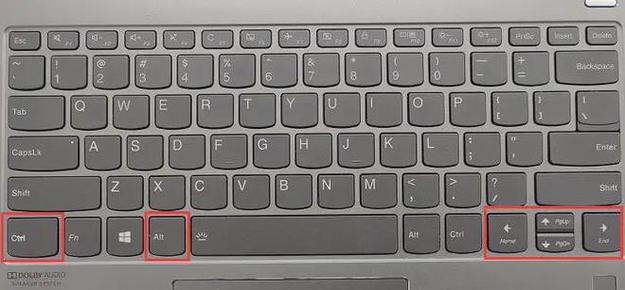
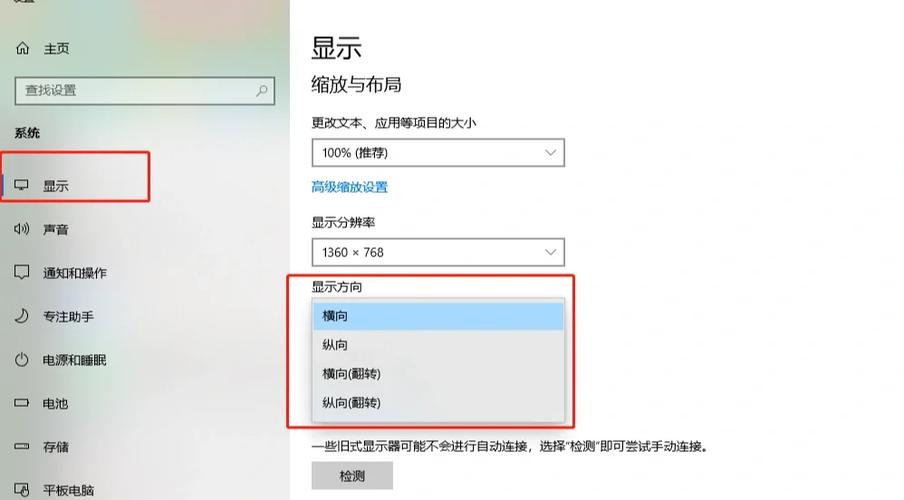
电脑屏幕突然旋转90度?别慌!只需几步轻松调回:按Ctrl+Alt+方向键(上)即可恢复,或在显示设置中调整旋转方向。本指南详细图解各种系统(Win/Mac)的修复方法,并附快捷键技巧与常见问题解答。点击下载,立即解决屏幕歪斜烦恼,让操作更顺手!
热门专辑
红双喜乒乓
王者荣耀被禁止打排位怎么解除限制
王者荣耀局内看不到别人聊天内容
光伏板十大名牌排名
剪映的自动踩点功能教程
电脑屏幕90度旋转了 此功能通常由操作系统内置显示设置提供,用户可通过调整屏幕方向实现90度旋转,以适应文档阅读或竖屏显示需求。例如,在Windows系统中,通过“显示设置”中的“方向”选项即可安全、合法地完成调节。该操作无需借助外部软件,既保障系统稳定又遵守使用规范。
屏幕突然旋转180度让人措手不及?别担心,这通常是误触了快捷键或显卡设置。只需同时按下Ctrl+Alt+方向键(上键可恢复),或在显示设置中调整“方向”为横向即可。本资源详细图解了Windows和Mac系统的修复方法,并附赠防止再次误触的小技巧。欢迎下载使用,轻松搞定屏幕翻转问题!
苹果电脑屏幕旋转90度怎么复原 当您的苹果电脑屏幕意外旋转90度时,可通过系统内置的显示器设置快速复原。请点击屏幕左上角苹果菜单,进入“系统偏好设置”,选择“显示器”。在“显示器”设置窗口中,找到“旋转”下拉菜单,将其选项从“90°”更改为“标准”即可恢复默认方向。该操作无需任何外部软件,完全依靠苹果官方系统功能完成。
您是否遇到过电脑屏幕突然旋转90度,怎么都调不回来的尴尬?别急,这篇教程手把手教您快速复原!通过快捷键设置或系统显示选项,一分钟解决横屏变竖屏的烦恼。简单易懂,无需专业工具。立即下载,轻松掌握屏幕旋转复原技巧,再也不用担心误操作啦!
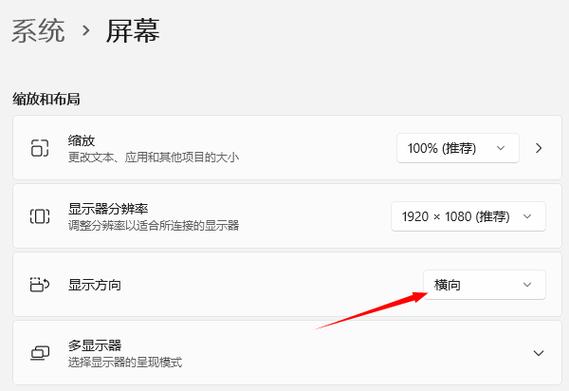
您好,当电脑屏幕意外旋转90度而困扰时,通常只需使用键盘快捷键即可快速解决。您可以同时按下 **Ctrl + Alt +方向键↑** 来一键恢复至正常视图(部分电脑使用**Ctrl + Shift + R**)。如需手动调整,也可在桌面右键进入“显示设置”的“方向”菜单中,将其改回“横向”。 欢迎下载这份简明指南,以备不时之需,轻松应对屏幕旋转问题!
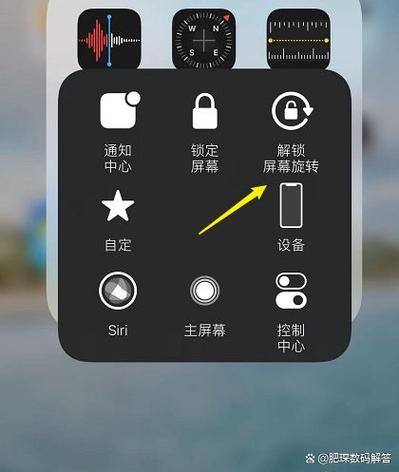
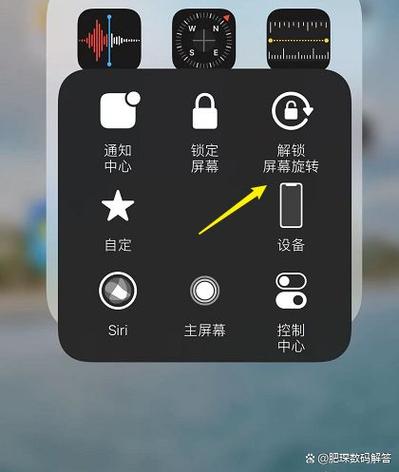
当平板屏幕突然旋转90度显示异常时,别着急!这通常是因为系统自动旋转功能被意外触发或重力感应失灵。您只需从屏幕顶部下滑打开控制中心,找到“自动旋转”图标(通常是一个带锁的箭头)点击关闭,或进入设置-显示-自动旋转关闭即可。若仍未解决,请尝试重启平板或校准陀螺仪。欢迎下载使用我们的“屏幕旋转助手”APP,一键修复旋转异常,让您的平板瞬间恢复正常显示!
产品名:屏幕旋转了90度怎么调回来 若遇到屏幕显示方向异常,可尝试使用系统内置显示设置进行调整。在Windows系统中,通常可通过右键点击桌面进入“显示设置”,在方向选项中选择“横向”即可恢复。对于Mac用户,可在系统偏好设置的显示器面板中调整旋转角度。此外,多数显卡控制面板(如英特尔或NVIDIA)也提供旋转功能。建议通过官方渠道下载正版驱动或辅助工具确保系统稳定,避免使用非正规软件,以保护设备安全。
《电脑屏幕旋转了90度的解决方法》可通过系统显示设置调整。Windows用户可右键桌面进入“显示设置”,在方向下拉菜单中选择“横向”即可恢复。也可使用Ctrl+Alt+方向键快速复位。若遇显卡控制面板(如NVIDIA或AMD设置),亦可从旋转选项修正。此操作无需额外软件,系统内置功能已提供完整支持。
欢迎下载《电脑屏幕旋转90度怎么调回来》实用指南!屏幕意外旋转90度,往往因误按快捷键或设置变更导致。本教程将为你提供最快捷的恢复方法:通过快捷键组合、显示设置调整或显卡控制面板,轻松将屏幕旋转回正常方向。无需复杂操作,无论你是Windows还是Mac用户,都能快速解决。立即下载,轻松应对屏幕旋转问题,让电脑恢复如常!